
1
Відкрийте відео і скопіюйте посилання
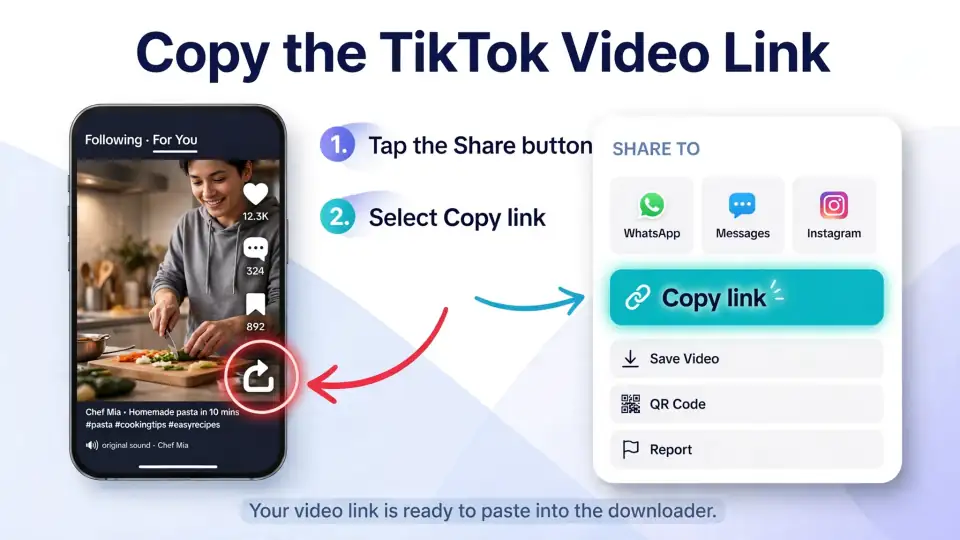
Відкрийте відео TikTok, яке хочете зберегти. Скопіюйте посилання, натиснувши кнопку Поділитися і вибравши Копіювати посилання.
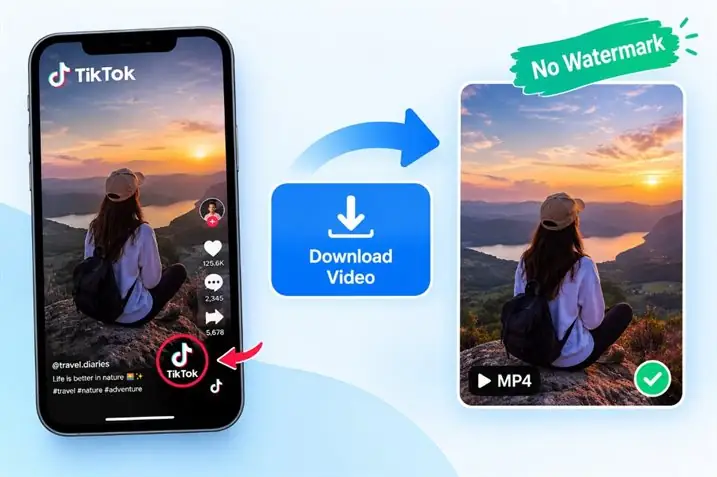
Завантажуйте відео TikTok без водяного знака безкоштовно. Без ліміту, без підписки і без входу.
SnapTik — це онлайн-інструмент для завантаження відео TikTok. Він дає змогу зберігати улюблені відео з TikTok на пристрій. Розважальний ролик, навчальне чи творче відео на TikTok можна завантажити через SnapTik. Додаткове програмне забезпечення встановлювати не потрібно.
Головна причина популярності — можливість зберігати вміст без водяного знака. Завантажувати з TikTok простіше через браузер на телефоні, планшеті або комп’ютері.
SnapTik — це вебінструмент для завантаження відео TikTok за посиланням. Не потрібні запис екрана чи інші програми. Скопіюйте посилання на відео, вставте його в поле і дайте інструменту підготувати файл.
Мета — дати можливість завантажити відео TikTok для перегляду офлайн. Він працює в будь-якому браузері без обмежень пристрою чи вимог до системи.
Інструмент пропонує завантаження без водяного знака. Доступні варіанти залежать від вихідного відео і від того, що завантажувач може підготувати в цей момент.
Завантажити відео TikTok через SnapTik дуже просто. Виконайте ці кроки:
Відкрийте відео TikTok, яке хочете зберегти. Скопіюйте посилання, натиснувши кнопку Поділитися і вибравши Копіювати посилання.
Вставте посилання на відео TikTok у поле посилання SnapTik.
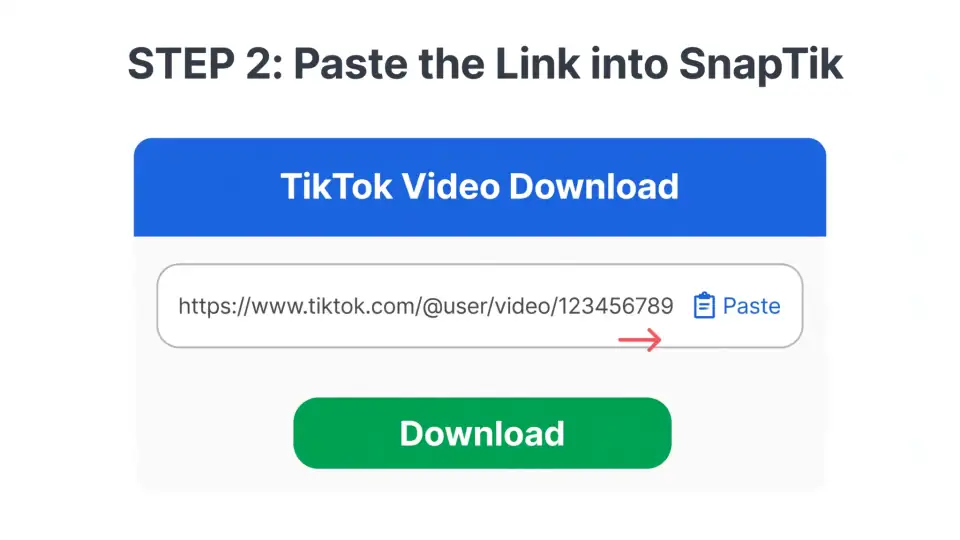
Натисніть Завантажити і зачекайте, поки інструмент підготує файл. Виберіть доступний варіант і збережіть файл на пристрій.
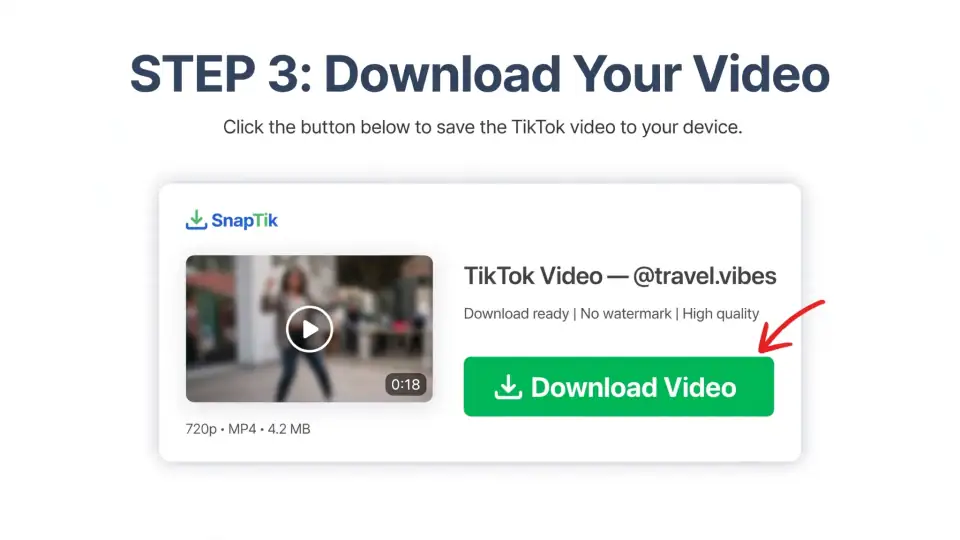
Завантажене відео лежить у папці завантажень пристрою. Іноді браузер зберігає його в місці, яке ви обрали.
Багато хто хоче відео TikTok без водяного знака. SnapTik може зберегти їх без знака, якщо вихідне відео це підтримує. Зображення чистіше, особливо для особистих відео.
Оскільки інструмент працює в браузері, ним зручно користуватися на різних пристроях. Він сумісний з Android, iPhone, комп’ютерами Windows, Mac і планшетами.
Сторінка проста: вставте посилання на відео і завантажте його. Новому користувачу потрібне лише посилання.
Інструмент працює в браузері, тож застосунок встановлювати не треба. Це зберігає місце і дає змогу користуватися ним на різних пристроях.
Після завантаження відео TikTok можна дивитися офлайн, не заходячи в мережу знову. Це зручно в дорозі, під час навчання або без інтернету.
Його можна відкрити в браузері, наприклад Google Chrome або Firefox. Це підходить тим, хто надає перевагу онлайн-інструменту замість встановлення програми чи застосунку.
SnapTik працює в браузері, тому ним можна користуватися на різних пристроях:
Відкрийте сайт у мобільному браузері, вставте посилання TikTok і збережіть файл, якщо він доступний.
Скористайтеся Safari або іншим сумісним браузером. Завантажене відео може зберегтися у Файлах, залежно від способу завантаження.
Відкрийте SnapTik у браузері комп’ютера і завантажте доступний відеофайл.
Скористайтеся Safari, Chrome або іншим підтримуваним браузером, щоб обробити посилання і зберегти файл.

Не використовуйте неофіційні застосунки чи розширення браузера для завантаження відео TikTok.
SnapTik — це завантажувач відео в браузері, тому він безпечніший за встановлений застосунок. Усе ж зважайте на таке, перш ніж користуватися будь-яким завантажувачем:
Безпека сайту для завантаження також залежить від домену і від того, як сайт працює.
Якщо SnapTik не завантажує відео, зазвичай причина одна з цих:
Якщо проблема не зникає, спробуйте пізніше або скористайтеся вбудованими способами збереження TikTok, коли вони доступні.
Так, якщо вихідне посилання підтримує файл без водяного знака.
Ні. Це інструмент на сайті. Відкрийте його в браузері і користуйтеся там.
Так. SnapTik на телефоні дає змогу безкоштовно завантажувати відео TikTok.
Так. Це безкоштовний інструмент для завантаження відео TikTok без водяного знака.
Так. Сумісний браузер комп’ютера може обробити посилання TikTok і зберегти підтримувані завантаження на ПК з Windows або Mac.
Це залежить від авторських прав на відео, передбаченого використання і застосовних законів.